

墨与纸 · 一个 Markdown 编辑器的手记
版本:v0.2.0 · 2026-11-13
写给:正在找一款"能安心写字"的编辑器的你
配图:assets/内是真实界面截图;两张示意图用 Mermaid 写在正文里
另一份:按任务查操作看 帮助中心;按菜单逐项查功能看 功能指南
一、我为什么做这个
我叫 cuman。参与维护 Blue Topaz 主题,做的 Blue Topaz example 拿到 2.6K star;开发的 Editing Toolbar 插件有 210 万次下载,常年排在下载榜前二十;还有 Floating TOC 这些;PKMer 知识库一万多篇文章,全部开源。
我大概是这套生态里最不该说它坏话的人。但也正因为待得够久,我最清楚它的上限。
凌晨一点,我为了把一篇笔记导出成 Word,在插件市场里翻了四十分钟——不是没有插件,是插件太多。那一刻我意识到:我维护的不是笔记,是一套系统。
我们花了十年,把 Markdown 变成一件需要"配置"的事:主题、插件、快捷键、CSS、工作区布局。每个人打开同一个文件夹,看到的是不同的软件。格式本身也是割裂的——源码一套,阅读一套,同一段字在两个视图里长得不一样。
可大多数人只是要记点东西,不是来折腾工具的。
于是很多人去了 Typora,因为简单。可文档一多它管不动,你习惯的双链它也不认。最后两个软件并存:Typora 写,Obsidian 存,甚至有人开 VS Code 管 md。工具越来越重,重到你开始为它服务。
我一直觉得,笔记应该像书。同样的内容,换个出版社,版式一乱,读起来的感觉就变了,思绪也跟着乱。你只想找到那本最熟悉的书——纸微微发黄,有淡淡的书香,翻开就是你的字。
所以有了 Morz,墨与纸:繁归于简,墨落于纸。
打开就是版式,表格能算,导出能交差,文件还是你的 .md,轻且全端,常用的全在里面。
我不反对插件。我反对的是:为了一个本来很简单的需求,先学会一套生态。
完整的故事在 故事 里。
二、它长什么样
先不谈功能,看三张图就够了。
这是桌面版的写作界面。左边是文件夹,中间是正文,右边是这篇的大纲。你看到的标题、任务清单、表格,就是最终的版面——没有"编辑 / 预览"两套东西。
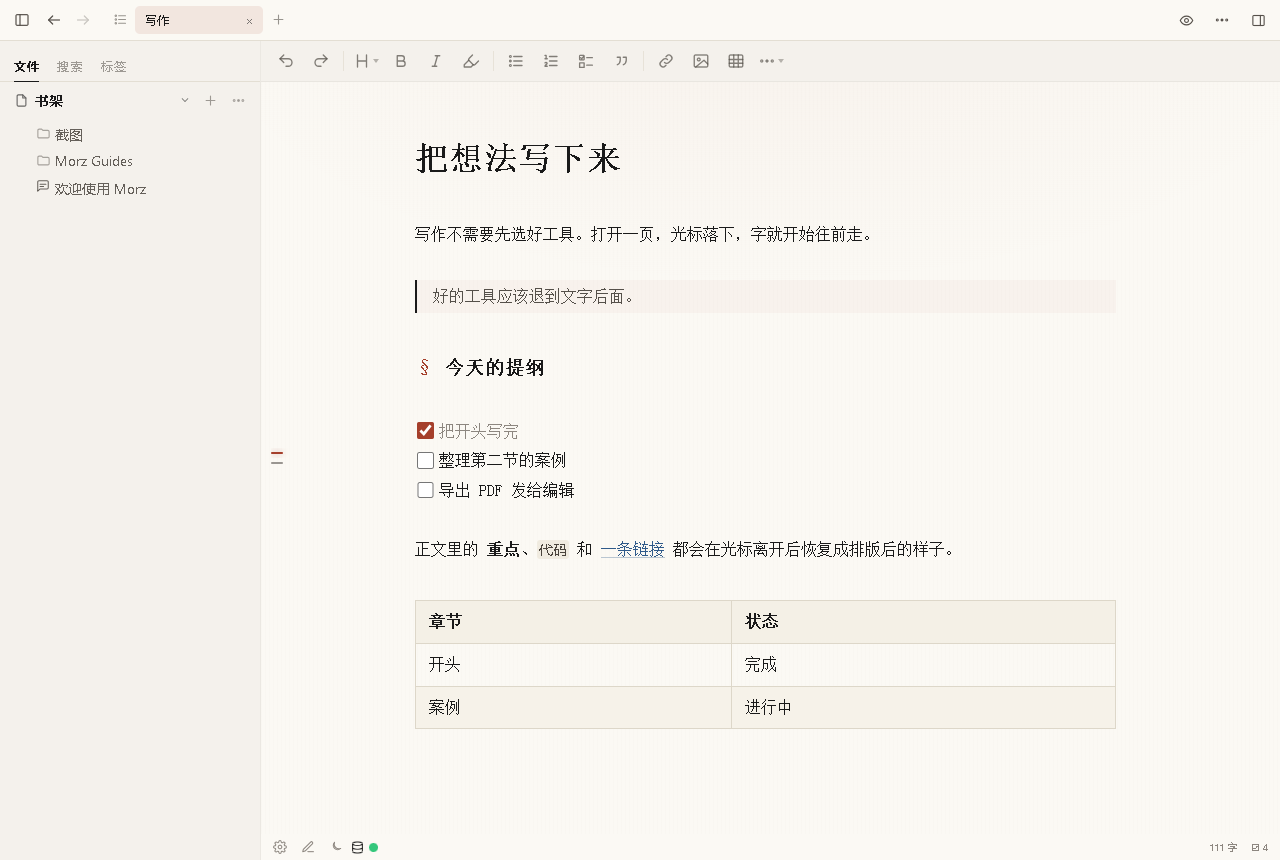 图 1 · 写作界面:写的时候就是成稿的样子
晚上写东西,一键切深色。正文、表格、侧栏一起换,不是给正文盖一层黑纱:
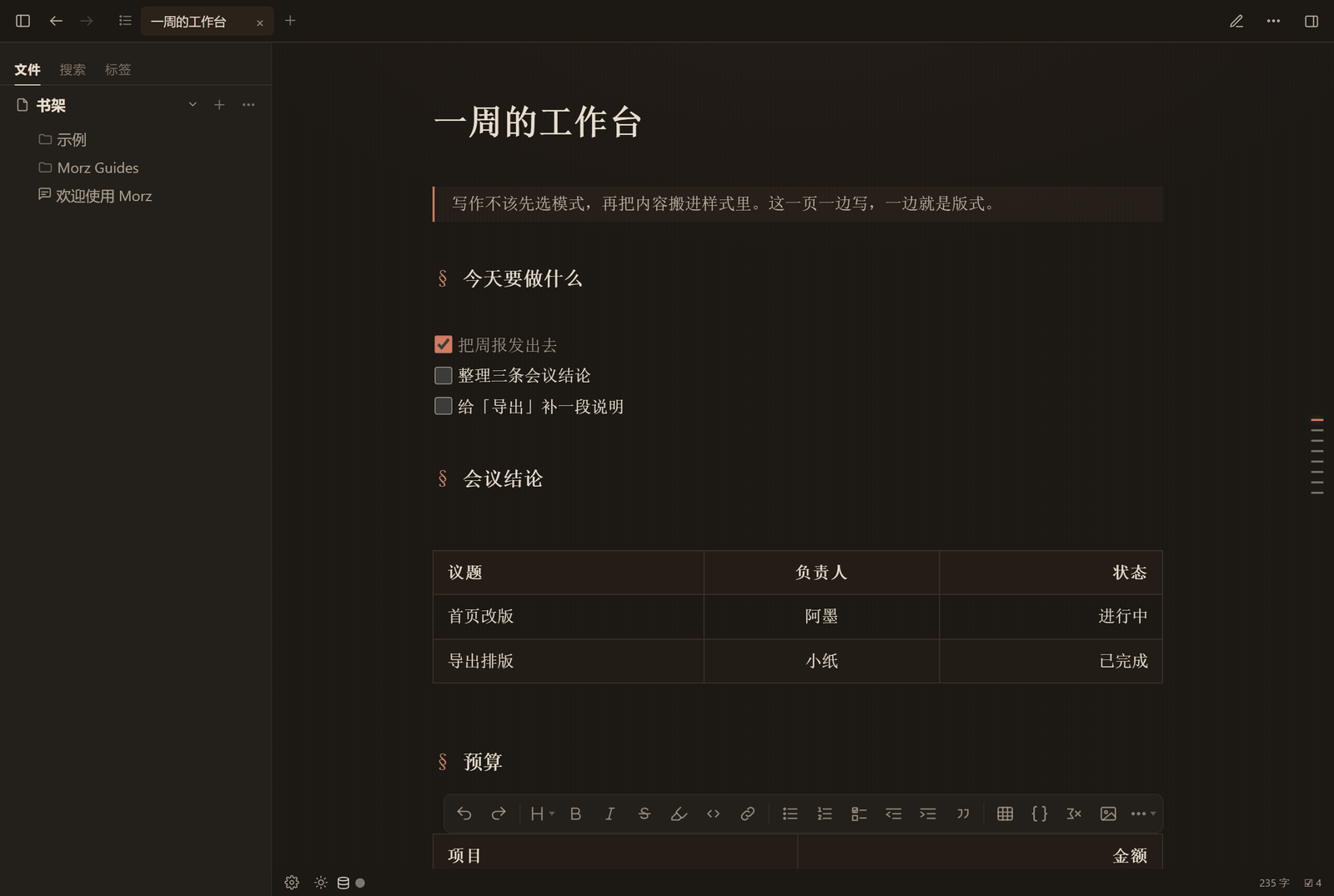 图 2 · 深色外观
手机上打开同一篇,版式还在,工具栏收成一行:
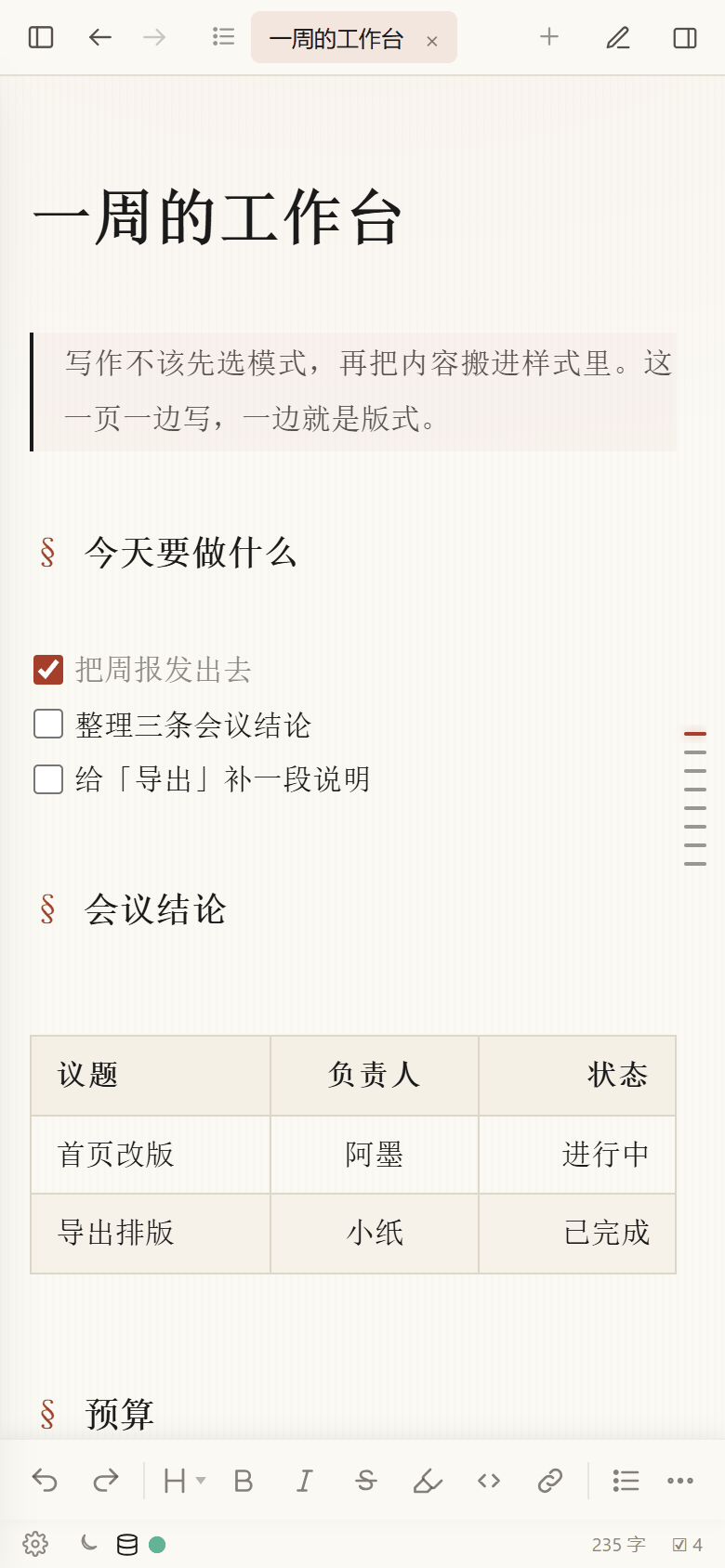 图 3 · 手机端
如果你只想知道"好不好看",到这里就够了。下面讲怎么用。
三、第一次打开
第一次启动,你只会看到一个页面:
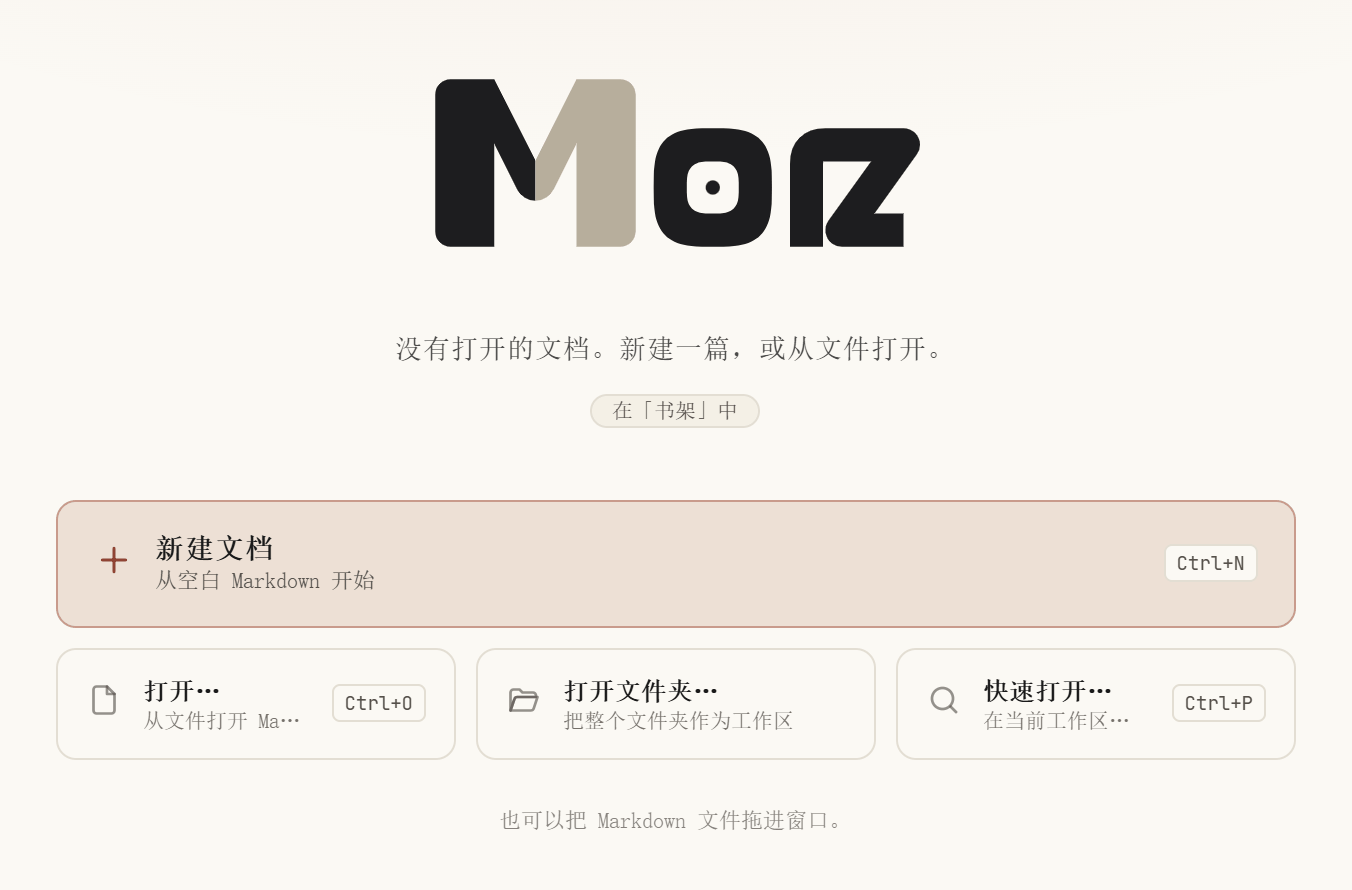 图 4 · 首次打开:一个标志,四个入口
大多数人会犹豫:是"打开…"还是"打开文件夹…"?
我的建议永远是后者。
选一个你放笔记的文件夹——注意是文件夹,不是单个文件。这一步决定了后面所有体验:Morz 会把整个文件夹当成一个工作区,左边列出里面所有的 .md 和子文件夹,点一下就打开,切文件不丢位置。
打开单个文件也能用,但它就像在没有地址的地方写信:能写,只是随时会找不到邻居。
进去之后,先记住四件事,别的都可以慢慢发现:
- 回车就是换行。 源码里只多一个换行符,你看到几行,源码就是几行。
- 空一行才是新段落。 连按两次回车。
Shift+回车是段内硬换行。Ctrl+Z撤销。 在表格里,它的行为比一般编辑器聪明一点(后面会讲)。
说个设计上的取舍:很多编辑器按一次回车就给你插一个空行,视觉上"跳两行",源码里也真的多了一行空行。我一开始也这么做,后来发现它让"我写的"和"我看到的"对不上——于是改成了现在这样:所见即所得,逐行一致。
四、写字的手感
4.1 格式不用记
选中一句话,Ctrl+B 加粗,Ctrl+I 斜体,Ctrl+K 加链接。行首敲 # 是标题,- 是列表,> 是引用——和你用过的编辑器一样。
不一样的是链接。设置里可以选两种写法:
- Markdown:
[文字](https://…),标准写法,任何地方都认; - 双链:
[[页面名]],适合库内互链,点一下跳过去,目标文档里还能看到"谁引用了我"。
从 Obsidian 过来的朋友把这一项切成"双链",写出来的东西在两边都能用。
4.2 那些"看起来很麻烦"的块
| 你想写 | 敲什么 |
|---|---|
| 代码 | 三个反引号 + 语言名 |
| 公式 | $$ 换行写 TeX 再 $$;行内用 $E=mc^2$ |
| 提示卡片 | > [!TIP] 换行写内容 |
| 边注 | ^[一句话] |
| 任务 | - [ ] / - [x] |
边注这个功能值得多说一句。写文章时经常有"这句要解释一下,但放进正文会打断节奏"的内容——^[...] 让它出现在页边。导出 PDF 或 Word 时,它会自动收进文末编号脚注,信息不丢,版面不乱。
五、表格:终于能算数了
我对表格的执念,来自每个月做一次的开销表。
以前在 Markdown 里做这件事是这样的:手数竖线、对齐、改一个数字要重排整行,想求和?切到 Excel,算完再抄回来。
Morz 的表格是能算的:
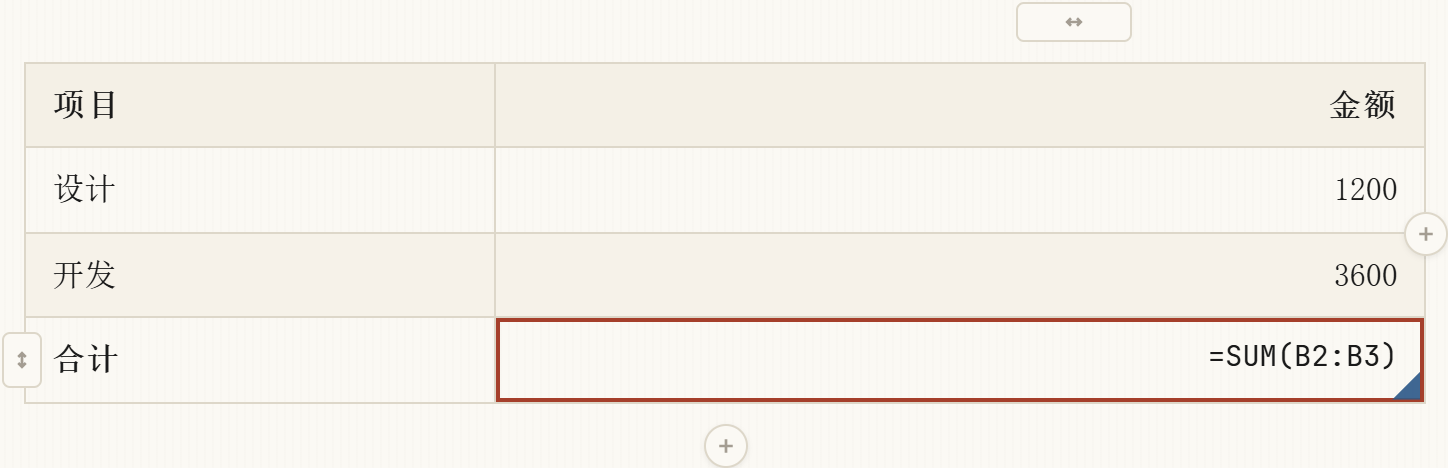 图 5 · 编辑时格子里显示公式源文,右下角是填充柄
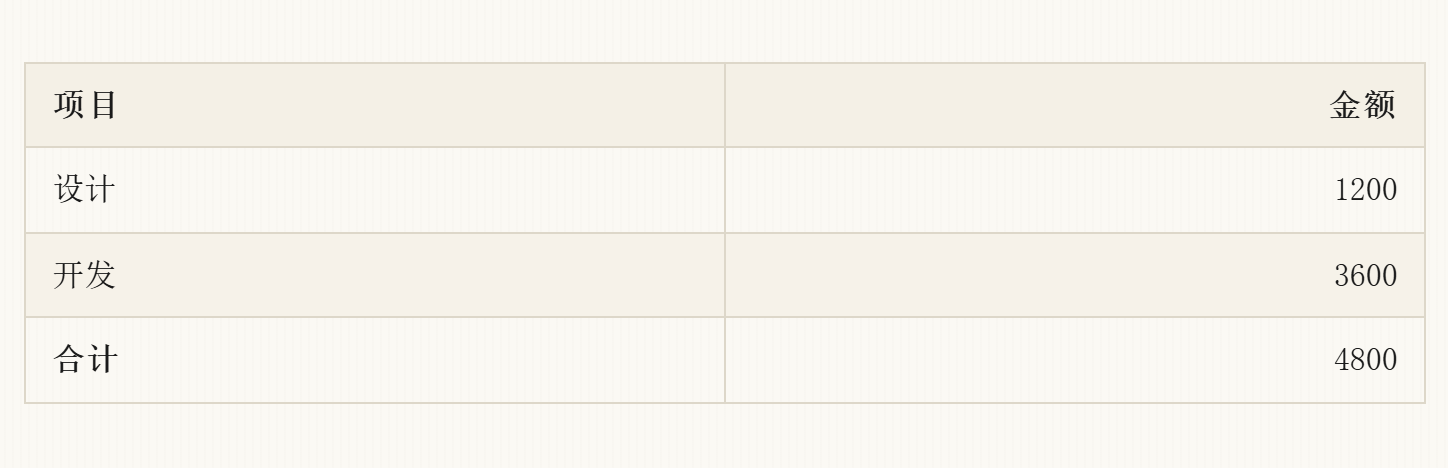 图 6 · 光标移开,同一格显示算好的结果
在任意格子里敲 =SUM(B2:B3),移开光标就是结果。=AVERAGE(...)、四则运算、括号、多区域都支持。
更省事的是序列填充:点中一个写着 1 或 2026-01-01 的格子,按住右下角的小三角往下拖——数字、日期、星期、月份会自己续上。Excel 里有的那几种序列,这里都有。
还有几个用过就回不去的细节:
- 按
Tab跳到下一格,最后一格按Tab自动加一行; - 按住拖过多个格子,形成选区,
Ctrl+C/Ctrl+V可以整块搬到 Excel 再搬回来; - 正在编辑的格子按
Ctrl+Z,整格回到你刚进这格的样子,而不是一个字一个字地退; - 拖过填充柄再
Ctrl+Z,一次撤销整次填充。
第二条是我最常用的:从网页上拷一张表,直接粘进文档,不用再手动拼竖线。
六、一篇长文是怎么长出来的
写到第三十个文档,问题往往不再是"怎么写",而是"东西放在哪"。
6.1 先有一张桌子
Morz 的侧栏顶部可以切换工作区。工作区就是你打开的那些文件夹:一个是"工作",一个是"读书",一个是"自己的东西"。
关键是:每个工作区会记住自己的现场。
上次在看哪一篇、右侧面板开着什么、分成了几个区、左边停在文件还是标签、两侧拖过多宽——切走再切回来,桌子还是你离开时的样子。
这一点在"上午写方案、下午整理读书笔记"的日子里特别省心,不用每次重新摆一遍。
6.2 标签页:能重排,也能找回来
标签可以拖着换顺序,顺序会跟着会话留下。
点标签条最左边的列表按钮,会展开所有打开的标签,每一项右侧写着它多久没被碰过:
 图 7 · 所有标签:刚刚 / 昨天 / 3 小时前
这个相对时间是给我自己看的——翻的时候一眼就知道哪篇是三天前开的、可以关了。
手滑关错了?同一个列表最上面有「撤销关闭:文件名」,点一下,文档回到它原来的位置,不是丢到最后一个。
6.3 右栏可以拆成上下两半
写长文时,我经常一边看大纲一边看这篇引用了谁。以前只能来回切面板。
现在把「出链」标签拖到右栏的下半区,就分成两个区,各有各的标签条;中间的分隔条可以拖,调比例。
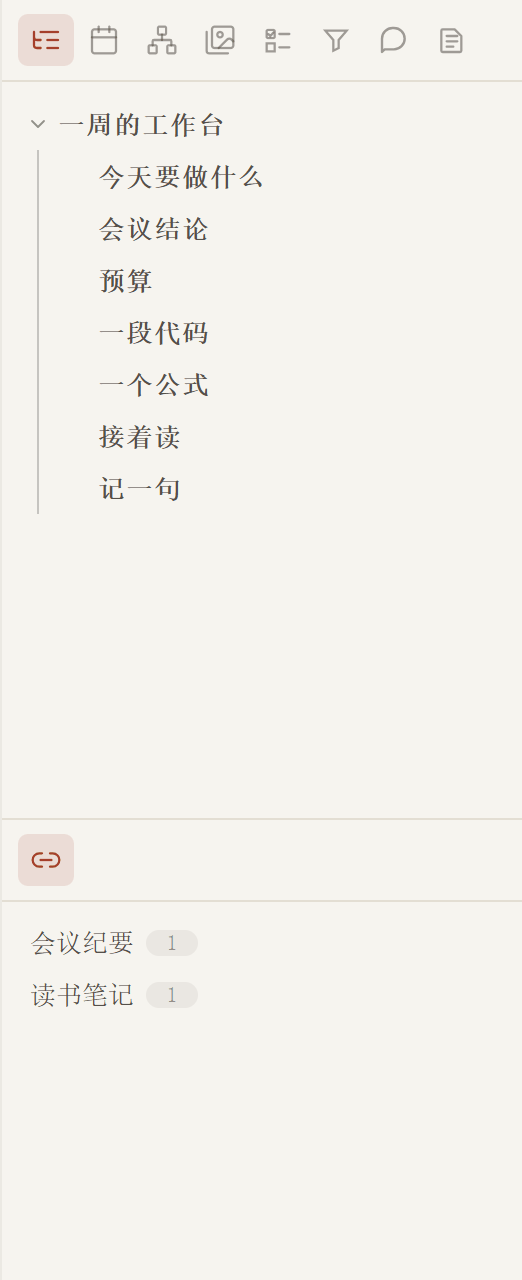 图 8 · 右栏分区:上面大纲,下面出链
关掉某个区最后一个面板,那个区会自己收起来,但整个右栏不会跟着消失——它在原地留一句话:「右键此处添加面板」。右键空白处,勾选你要的面板就挂回来了。
6.4 找东西的四种方式
| 你记得什么 | 用什么 |
|---|---|
| 标题 | Ctrl+O 快速打开 |
| 正文里的某句话 | Ctrl+Shift+F 在文件中搜索 |
| 给它打过的标签 | 左侧「标签」 |
| 它和谁有关系 | 双击 [[双链]];在那篇里看反链 |
七、让它好看(这一段我想多说点)
我承认,主题这件事上我有私心:一个每天要待几个小时的地方,应该顺眼。
Morz 内置七套主题,每套都有明暗两版:墨与纸、峡湾、索引卡、报刊、夜色、石墨、终端。
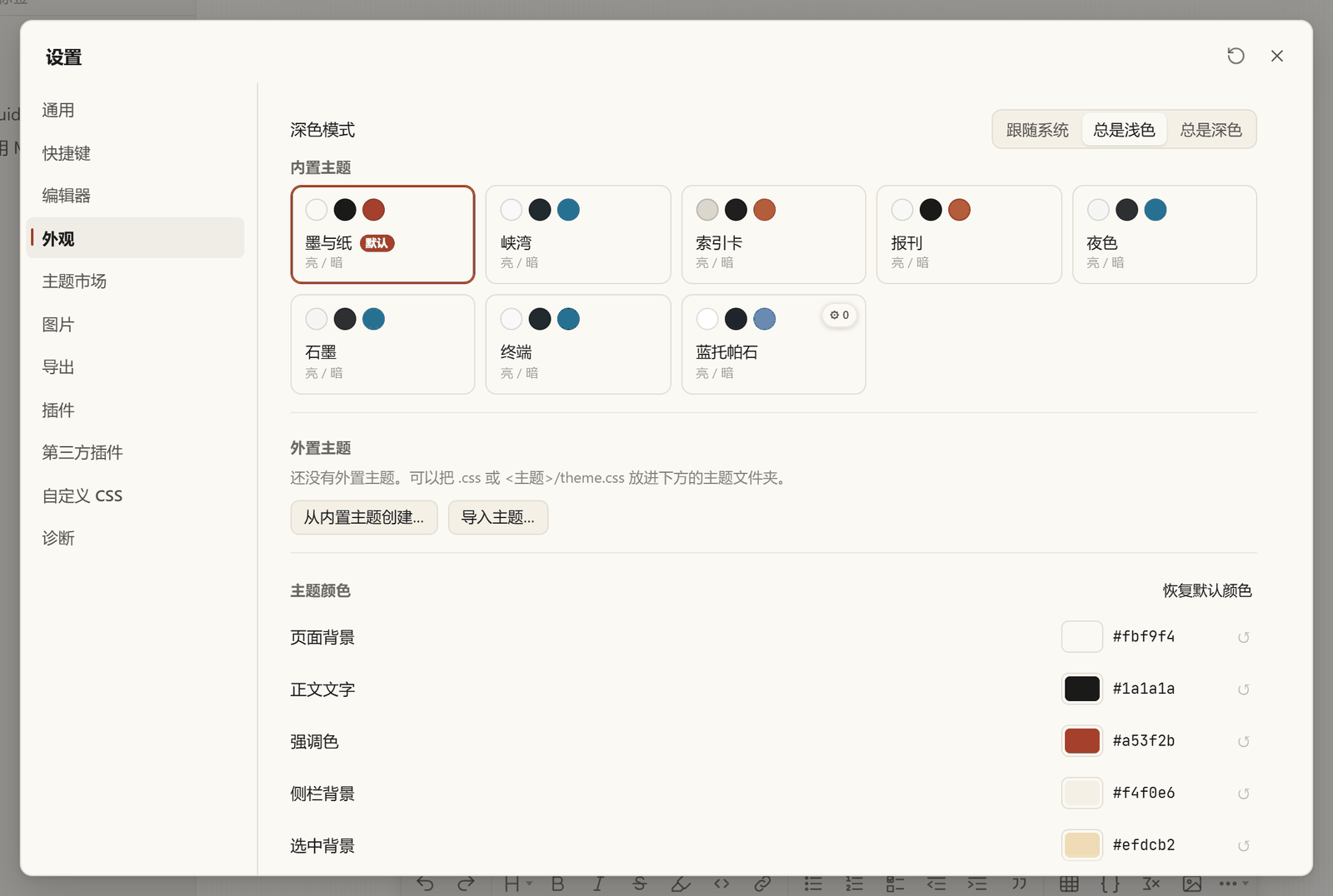 图 9 · 七套内置主题,明暗各一
蓝托帕石(Blue Topaz)则是官方市场主题:设置 › 外观 › 主题市场 安装。它是社区主题的改编版,保留了上游的视觉签名——托帕蓝、蓝色系标题梯度、带色引用、圆角代码卡——同时可以被"调"。装好后,蓝托帕石卡片上的齿轮会打开一页主题设置:
- 六套配色:默认·蓝宝、极简、牛油果、蜂蜜牛奶、榛子巧克力、秋;每套都有对应的暗色变体,不是简单反色;
- 字体与节奏:正文字体、界面字体、等宽字体、行高、标题行高;
- 纸张:写作区底色、背景图、可读性遮罩;
- 侧栏:甚至可以给侧栏单独放一张背景图。
换个配色再换张背景,就是完全另一间书房。下面两张是真实使用中的配置,一张暗一张亮——同一篇文档,同一天:
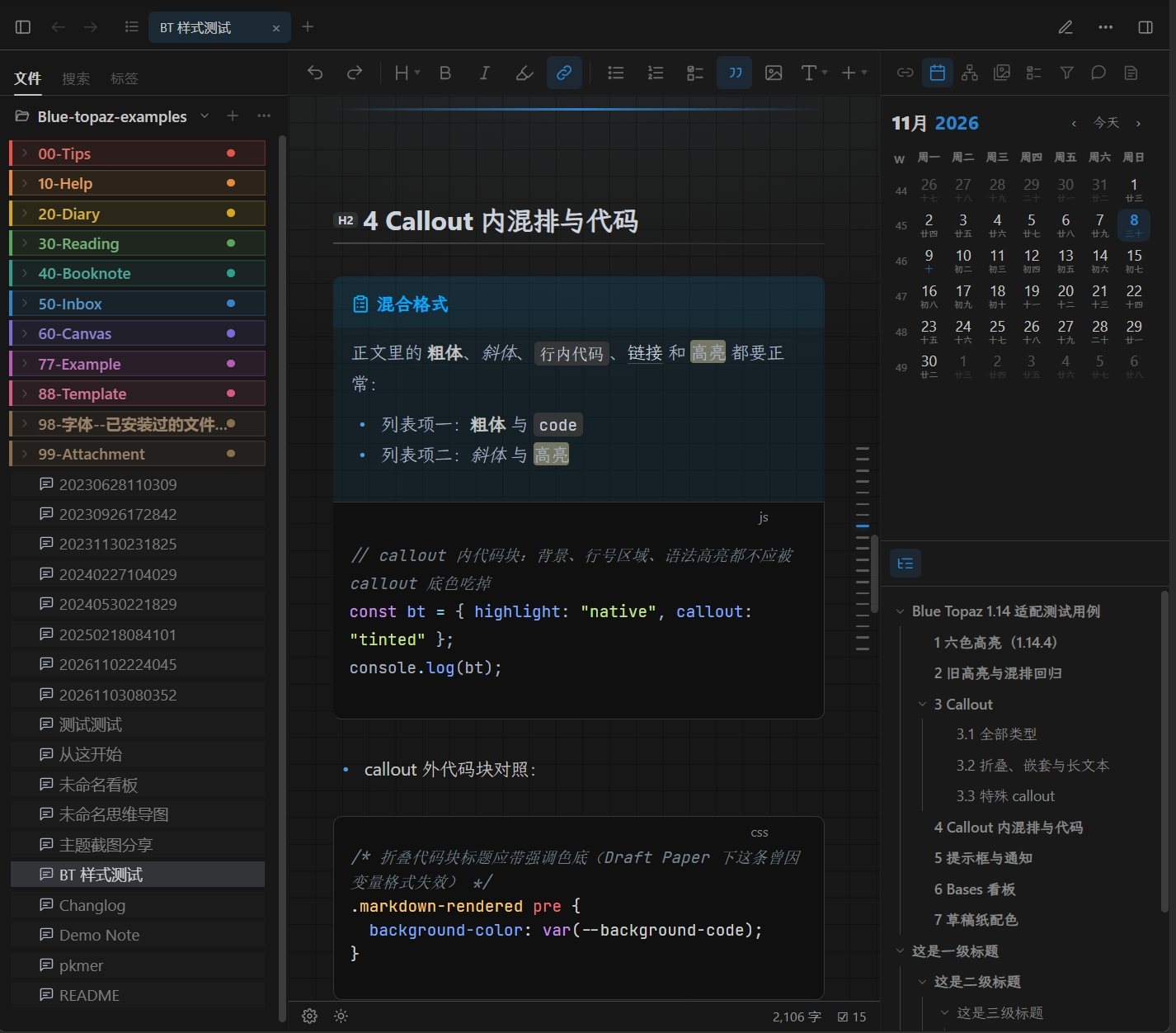 图 10 · 蓝托帕石 · 暗色配置
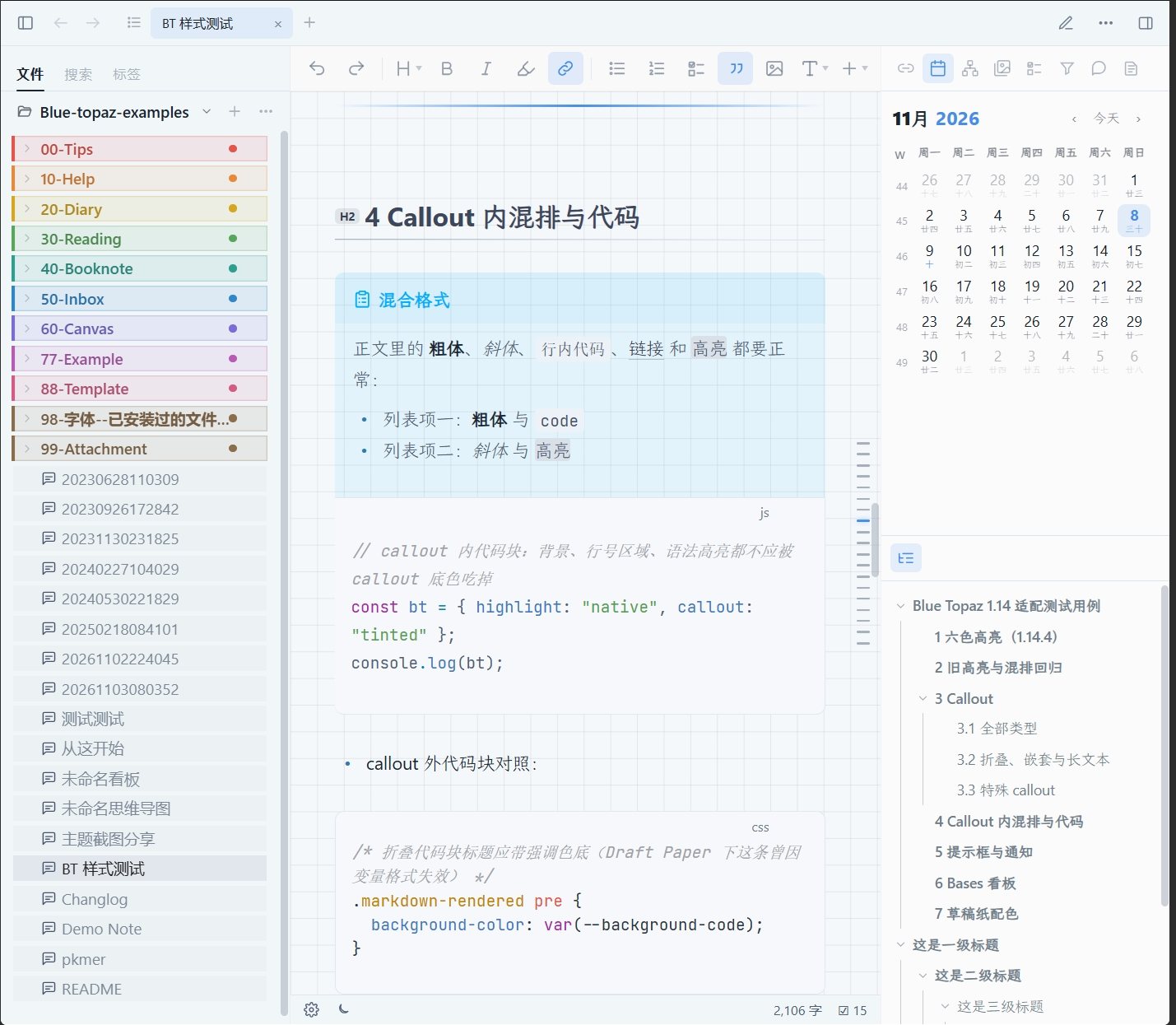 图 11 · 蓝托帕石 · 亮色配置(同一篇文档)
如果你用的是别的 Obsidian 主题,也可以把主题文件夹指过去(里面要有 theme.css 和 manifest.json),Morz 会通过兼容层加载。想自己改,就用「从内置主题创建…」复制一份出来,改 CSS。
同一条路还能调舒服度:字号、行宽、行高,正文里 Ctrl+滚轮 直接缩放;F8 专注模式只亮当前段;F9 打字机模式让输入行始终停在屏幕中间(也可以在快捷键设置里改键)。
八、交出去
写完了,总得给别人看。
文件 › 导出 里有三种:
PDF——这是桌面版和 Android 最值得炫耀的一项。它会真的分页:页脚有「当前页 / 总页数」,[TOC] 条目自动填上真实页码,PDF 阅读器的侧边栏里有书签,H1 → H2 → H3 分层,中文不乱码。发给同事,对方能直接跳章节。Android 上生成后直接分享出去。
Word (.docx)——Word 导航窗格里能看到大纲层级;图片画廊是并排的,不是一张一张竖着排满整页;Callout 保留左边框和浅底;代码块是灰底等宽字体;边注收进文末脚注。
HTML——跟随当前主题,图片内嵌,适合发网页或存档。
页面尺寸和页边距在 设置 › 导出 里:
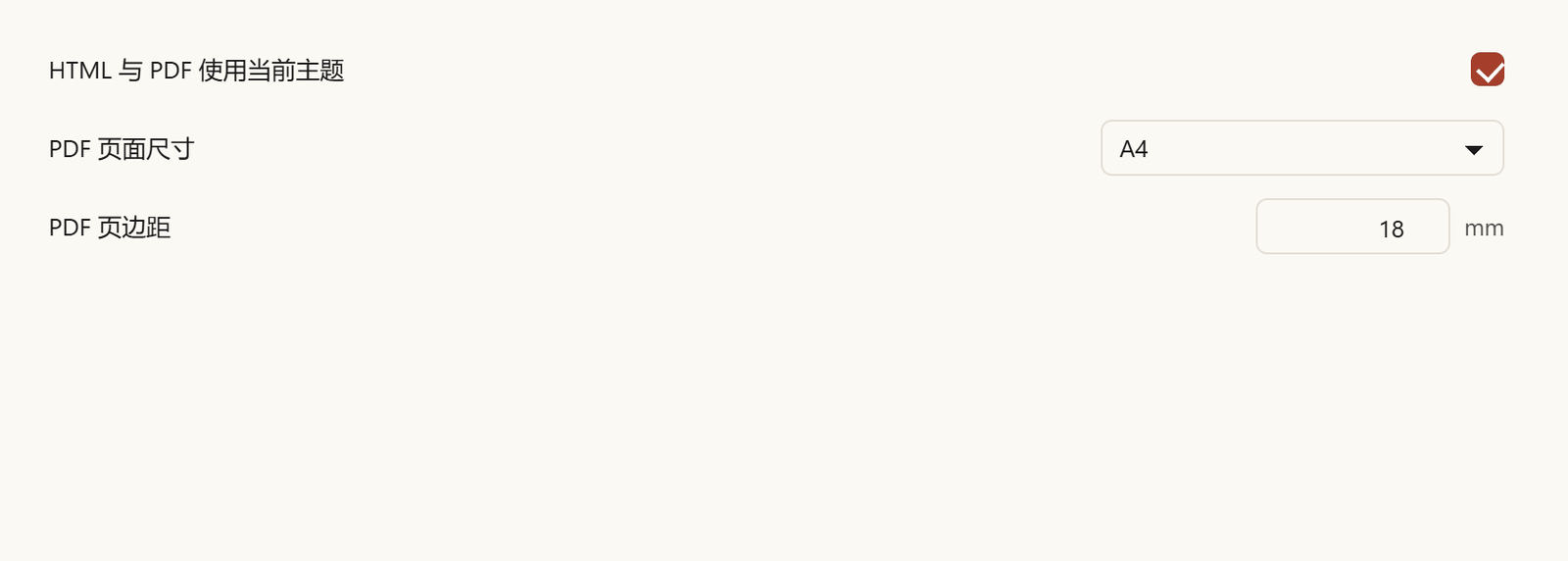 图 12 · 导出设置
图 13 · 导出链路:同一份内容,按目标格式换"排版后端",而不是各写一套样式。
说句实话:带书签的 PDF 目前只有 Windows 桌面和 Android 完整支持。macOS 和 Linux 走系统打印对话框,页码和排版正常,但没有侧边书签。这是平台能力差异,我没打算含糊过去。
九、手机上
同一篇文档在手机上,就是前面那张图 3 的样子:排版一致,工具栏收成一行。
手机端有两种用法:
- 授权一个文件夹(Android):文件就在那里,用文件管理器能看到,换手机拷过去就能继续;
- 应用内草稿目录:省事,但卸载应用会一起删掉,记得先导出备份。
十、你的文件在哪
这是我最不想含糊的一段。
没有云端,没有账号,没有"同步服务"。 桌面版打开文件夹,改一次写一次,写的就是你磁盘上那个 .md。
想要多设备,把文件夹放进你自己的同步盘——OneDrive、iCloud、坚果云、Syncthing、Git 都行。Morz 只是读写的另一方,不介入同步,也不碰你的网盘。
图 14 · 文件模型
几条配套的安全网:
- 侧栏顶部工作区菜单 › 导出全部文档(备份):整个工作区打包带走(也可在命令面板搜到);
- 文件历史:每篇保留多个版本快照,在文件树右键或命令面板打开;条数和保留天数可调;
- 回收站:删掉的笔记先进回收站(桌面版在文件 › 工作区,网页版在侧栏文件夹菜单);
- 本地错误日志:只写本机,不采集笔记正文、不上传。
关于隐私只有一句:它不需要知道你是谁。 没有登录、没有遥测上传;「允许外部 AI 客户端访问已打开的文件夹」默认关闭,开启后也只在本机生成一份清单,关掉立即清空。
十一、和 Obsidian、Typora 比
我知道你在想什么:已经有那两个了,为什么还要试这个?
| Obsidian | Typora | Morz | |
|---|---|---|---|
| 写作即版式 | 接近,仍有源码片段 | 是,标杆 | 是,逐行一致 |
| 文件 | 本地 .md |
本地 .md |
本地 .md |
| 价格 | 个人免费,商用授权 | 付费 | 免费使用(内测),含商用 |
| 插件生态 | 极强 | 无 | 内置 + SDK(起步) |
| 双链 / 反链 / 块引用 | 强项 | 基本无 | 有 |
| Dataview 查询 | 完整社区生态 | 无 | 内置 DQL 子集 + dataviewjs |
| 表格 | 基础 | 基础 | 公式 · 填充 · 选区 · 整格撤销 |
| 导出 PDF | 插件 | 有 | 页码 + TOC + 书签(Windows / Android) |
| 导出 Word | 插件 | 无 | 大纲 + 画廊 + 脚注 |
| 手机 | 有 | 无 | Android / PWA |
更细的逐项对比、各自强项和迁移注意事项,见 竞品对比。
也说说什么时候别选 Morz:
- 你要完整的 Dataview 生态、Excalidraw、几千个社区插件——现在仍然是 Obsidian 的天下;
- 你要多人协作、评论、云端回收站——Morz 不做云端;
- 你要在 Mac / Linux 上一键导出带书签的 PDF——目前不行。
如果你恰好要的是:所见即所得、文件归自己、表格能算、导出能交差、手机也能写、还免费——那我们大概是同一类人。
十二、从 Obsidian / Typora 搬过来
搬家比想象中简单,因为不用导入:
- 直接用 Morz 打开你原来的 vault 文件夹;
[[双链]]、#标签、![[嵌入]]都原生支持;==高亮==、上下标这些 Typora 写法也认;- 主题:内置七套够用,更多去 设置 › 外观 › 主题市场(蓝托帕石在那里),或者把 Obsidian 主题文件夹指给 设置 › 外观 › 主题文件夹;
- 插件不通用——Morz 有自己的插件 SDK,Obsidian 插件需要重写。
快捷键大体一致,几个容易记混的:
| 动作 | Obsidian | Typora | Morz |
|---|---|---|---|
| 源码 / 实时切换 | Ctrl+E |
Ctrl+/ |
Ctrl+/ |
| 快速打开 | Ctrl+O |
— | Ctrl+O |
| 命令面板 | Ctrl+P |
— | Ctrl+P |
| 全库搜索 | Ctrl+Shift+F |
— | Ctrl+Shift+F |
冲突了就以 Morz 为准——所有命令都能在 设置 › 快捷键 里重新绑定。
附录 A · 快捷键
| 动作 | Windows / Linux | macOS |
|---|---|---|
| 新建 / 打开 / 保存 | Ctrl+N / Ctrl+Shift+O / Ctrl+S |
⌘N / ⌘⇧O / ⌘S |
| 关闭文档 | Ctrl+Alt+W |
⌘⌥W |
| 撤销 / 重做 | Ctrl+Z / Ctrl+Shift+Z |
⌘Z / ⌘⇧Z |
| 查找 / 替换 | Ctrl+F / Ctrl+H |
⌘F / ⌘H |
| 在文件中搜索 | Ctrl+Shift+F |
⌘⇧F |
| 快速打开 | Ctrl+O |
⌘O |
| 命令面板 | Ctrl+P |
⌘P |
| 加粗 / 斜体 / 链接 | Ctrl+B / Ctrl+I / Ctrl+K |
⌘B / ⌘I / ⌘K |
| 行内代码 | `Ctrl+Shift+`` | `⌘⇧`` |
| 高亮 | Ctrl+Shift+H |
⌘⇧H |
| 标题 1–6 / 正文 | Ctrl+1…Ctrl+6 / Ctrl+0 |
⌘1…⌘6 / ⌘0 |
| 引用 | Ctrl+Shift+Q |
⌘⇧Q |
| 无序 / 有序列表 | Ctrl+Shift+] / Ctrl+Shift+[ |
⌘⇧] / ⌘⇧[ |
| 任务列表 | Ctrl+Alt+X |
⌘⌥X |
| 源码 / 实时切换 | Ctrl+/ |
⌘/ |
| 阅读模式 | Ctrl+E |
⌘E |
| 专注模式 | F8 |
F8 |
| 打字机模式 | F9 |
F9 |
| 重新打开关闭的标签页 | Ctrl+Shift+T |
⌘⇧T |
| 切换标签页 | Ctrl+Tab / Ctrl+Shift+Tab |
⌃Tab / ⌃⇧Tab |
| 跳回光标 / 选区 | Ctrl+J |
⌃J |
| 下一个 / 上一个文件 | Ctrl+Alt+PageDown / Ctrl+Alt+PageUp(备用 Ctrl+Alt+↓ / ↑) |
⌘⌥PageDown / PageUp |
| 缩进 / 减少缩进 | Ctrl+[ / Ctrl+] |
⌘[ / ⌘] |
| 上移 / 下移列表项 | Ctrl+Shift+↑ / Ctrl+Shift+↓ |
⌘⇧↑ / ⌘⇧↓ |
| 折叠 / 展开列表项 | Ctrl+Alt+[ / Ctrl+Alt+] |
⌘⌥[ / ⌘⌥] |
| 删除当前表格行 | Ctrl+Shift+Backspace |
⌘⇧⌫ |
| 开发者工具(桌面) | Shift+F12 |
Shift+F12 |
| 放大 / 缩小 / 还原 | Ctrl+Shift+= / Ctrl+Shift+- / Ctrl+Shift+0 |
同左,用 ⌘ |
| 正文缩放 | Ctrl+滚轮 |
⌘+滚轮 |
| 表格下一格 / 下一行 | Tab / Enter |
同左 |
| 表格插入行 | Ctrl+Enter |
⌘+Enter |
放大 / 缩小 / 实际大小只在命令面板和快捷键里,不在菜单;打字机模式默认
F9,可在 设置 › 快捷键 改。
附录 B · 常被问到的问题
会偷偷上传我的笔记吗?
不会。没有账号系统,也没有云端。唯一联网的是更新检查和插件市场,和你的笔记内容无关。
换电脑怎么办?
把文件夹拷过去,或者用同步盘;在新电脑上打开同一个文件夹。主题、快捷键这些偏好要重新配,或者从旧设备的备份里恢复。
能同时开两个文件夹吗?
能,它们是两个工作区,侧栏顶部切换。各自记住自己的标签页、面板布局和上次看到哪。
导出的 PDF 为什么没有书签?
书签在 Windows 桌面版和 Android 上生效(直接生成 PDF)。macOS / Linux 走系统打印,页码正常,书签没有。
手机上的文件在哪?
授权过文件夹就在那个文件夹里;用草稿目录的话,卸载应用会一起删,先导出备份。
表格支持哪些公式?
现在有 SUM、AVERAGE、四则运算和括号,函数会继续加。序列填充支持数字、日期、星期、月份。
误关了标签或面板?
标签:点「所有标签」,最上面一条「撤销关闭」。面板:右栏空白处右键,重新勾上。
附录 C · 配图索引
| 图号 | 画面 | 在正文哪一节 |
|---|---|---|
| 图 1 | 写作界面(正文 / 任务 / 表格 / 大纲) | 二 |
| 图 2 | 深色外观 | 二 |
| 图 3 | 手机端 | 二、九 |
| 图 4 | 首次打开的空白页 | 三 |
| 图 5 | 单元格编辑态:公式源文 + 填充柄 | 五 |
| 图 6 | 同一格的公式结果 | 五 |
| 图 7 | 所有标签列表(相对时间) | 六 |
| 图 8 | 右栏上下分区 | 六 |
| 图 9 | 七套内置主题 | 七 |
| 图 10 | 蓝托帕石 · 暗色配置 | 七 |
| 图 11 | 蓝托帕石 · 亮色配置 | 七 |
| 图 12 | 导出设置 | 八 |
| 图 13 | Mermaid 示意图 · 导出链路 | 八 |
| 图 14 | Mermaid 示意图 · 文件模型 | 十 |
附录 D · 最后一句
如果你只需要一件事——插件生态,去 Obsidian;纯粹的沉浸写作、不介意付费,去 Typora。
如果你要的是:写的时候就是版式,文件永远是你的,表格能算,写完能交差,手机也能写,还不要钱——那就留下来试试。
有 bug、有想要的功能,欢迎告诉我。用得还行的话,也欢迎告诉别人。
— 墨与纸