

开始使用
装好之后,从打开第一个文件夹到写下第一篇文档。大约 10 分钟。
本文目录
安装 Morz
Windows:下载安装包,双击,按提示安装。未签名,SmartScreen 可能提示"未知发布者",点「更多信息 → 仍要运行」。
macOS:下载 .dmg,把 Morz 拖进「应用程序」。未公证的版本首次打开需要右键 →「打开」,或在终端执行一次:
xattr -dr com.apple.quarantine /Applications/Morz.appAndroid:安装 APK。首次安装需要允许"安装未知应用"。
浏览器 / iPad:打开网页版,从浏览器菜单选「安装应用 / 添加到主屏幕」,之后可离线使用。
提示:桌面版和手机版可以同时用同一个文件夹(配合你自己的同步盘),Morz 不做同步。
界面导览
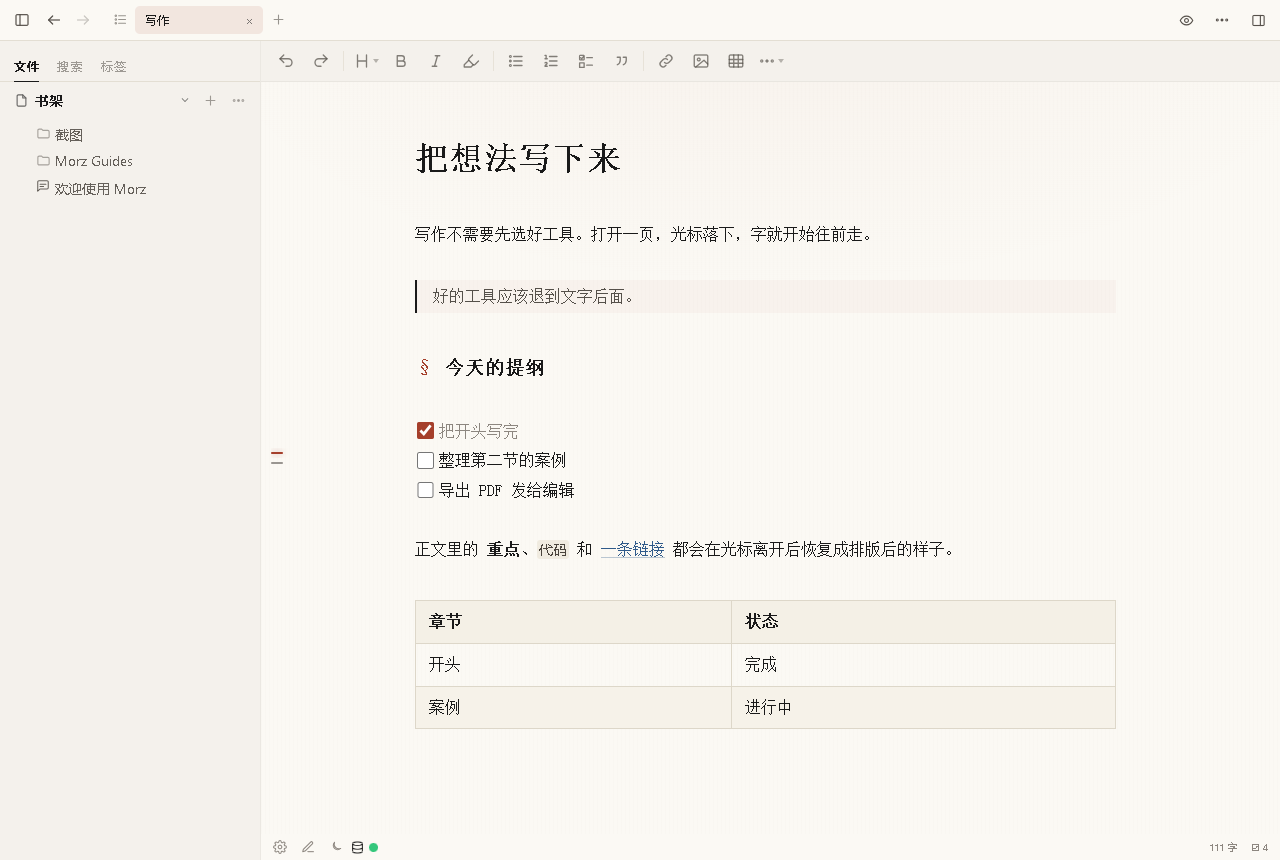 界面导览:左栏文件、中间正文、顶部紧凑工具栏;右栏按需打开
界面分五个区,每一区都能关掉:
| 区域 | 位置 | 干什么 | 怎么开关 |
|---|---|---|---|
| 标题栏 | 最上 | 前进/后退、文档标签、右栏开关 | — |
| 左侧栏 | 左 | 文件树 / 搜索 / 标签;顶部切换工作区 | Ctrl+Shift+L |
| 正文 | 中 | 所见即所得编辑区 | — |
| 右侧栏 | 右 | 日历 / 大纲 / 反链出链;其他视图在空白处右键勾选 | 视图 › 右侧栏 |
| 状态栏 | 最下 | 视图模式、保存状态、字数;右键可隐藏 | 视图 › 状态栏 |
两条容易忽略的交互:
- 正文列两侧的空白处也能右键,菜单和正文里一样(返回 / 行宽 / 阅读模式)
- 右栏的标签可以拖到下半区,拆成上下两个面板(见 整理与查找)
第一次打开
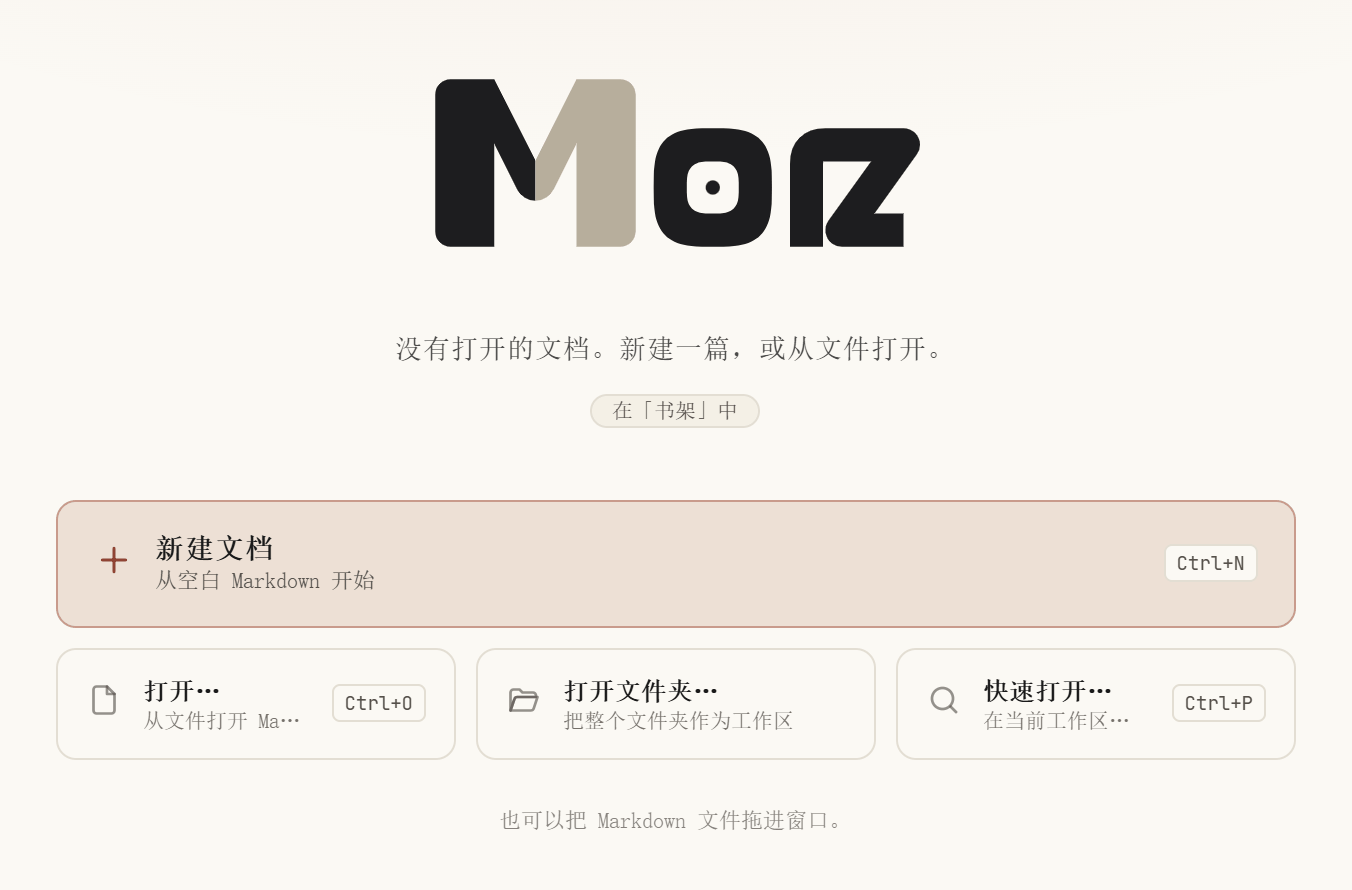 首次打开:一个标志,四个入口
| 步骤 | 操作 | 会看到什么 |
|---|---|---|
| 1 | 启动 Morz | 空白引导页 |
| 2 | 点 打开文件夹… | 系统文件夹选择框 |
| 3 | 选一个放笔记的文件夹(可以是空的) | 左侧出现文件树,这个文件夹成为"工作区" |
| 4 | 左侧点任意 .md |
正文打开,顶部出现标签页 |
做完应看到:左栏列出文件夹里的所有 .md 和子文件夹;右键文件有重命名、移动、删除。
为什么推荐打开文件夹,而不是打开单个文件?
打开文件夹后才有:文件树、全库搜索、标签、反链、大纲跨文件跳转。单文件模式只有一篇文档,像一个没有目录的房间。别直接打开「我的文档」根目录或 GitHub 代码库:里面可能有几十万文件,索引会非常慢。索引超过 15 秒可以手动停止,停止后只加载根目录;下次启动也不会自动全量索引。只跳过
.开头目录、node_modules、__pycache__、__MACOSX,不会误伤dist/build/Pods这类正常笔记目录。
写第一篇文档
| 步骤 | 操作 | 结果 |
|---|---|---|
| 1 | 按 Ctrl+N,或点标签栏右侧 + |
出现一个未命名的空白文档 |
| 2 | 输入 # 我的第一篇 |
变成一级标题 |
| 3 | 回车,输入正文 | 普通段落 |
| 4 | 选中一句话按 Ctrl+B |
加粗,源码是 **…** |
| 5 | 按 Ctrl+S,或等自动保存 |
状态栏出现保存标记(正常保存后不显示) |
关于回车:按一次是换行(源码多一个 \n),连按两次是新段落(空一行)。编辑器里看到的每一行,源码里都是真实的一行——这是刻意的设计,避免"点一下跳两行"。
给文档改名:点标签栏上的文件名区域即可重命名;或在左侧文件树右键 → 重命名。
新建、打开与导入怎么选
| 入口 | 什么时候用 | 区别 |
|---|---|---|
新建 Ctrl+N |
有想法,还没想好放哪 | 未保存状态,先写后存 |
打开… Ctrl+Shift+O |
处理一个散落在别处的 .md |
单文件,没有文件树 |
| 导入副本… | 外部文件要收进当前工作区 | 复制一份到工作区并打开;支持 .md / .txt / .html(HTML 转 Markdown),源文件不动 |
| 打开文件夹… | 日常写作(推荐) | 工作区:文件树 + 搜索 + 标签 + 反链 |
快速打开… Ctrl+O |
已经有工作区,找某篇 | 按标题模糊搜索,回车即开 |
从 Obsidian / Typora 搬过来
不用导入,直接用 Morz 打开你原来的 vault 文件夹。
| 你原来的东西 | 在 Morz 里 |
|---|---|
[[双链]] / [[页面#^块id]] / ![[嵌入]] / #标签 |
原生支持,点击可跳转;块引用按标题/块 id 定位 |
==高亮==、上下标 |
原生支持 |
| 文件夹结构 | 原样保留,左侧树显示 |
| Obsidian 主题 | 设置 › 外观 › 主题文件夹,指向主题目录;默认在 <应用数据目录>/themes(见 设置详解) |
| Obsidian 插件 | 不通用,需用 Morz 插件 SDK 重写 |
迁移后建议做三件事:
- 设置 › 编辑器 › 链接格式 改成「双链」,这样
Ctrl+K插入的链接和新插入的本地图片都会用[[…]]/![[…]] - 设置 › 外观 选一个顺眼的主题(蓝托帕石最接近 Obsidian 生态的观感)
Ctrl+P搜"快捷键",把不习惯的改掉
记住这五个快捷键就够了
| 快捷键 | 作用 |
|---|---|
Ctrl+O |
快速打开文档 |
Ctrl+Shift+F |
在文件中搜索(全库) |
Ctrl+/ |
实时预览 ↔ 源码 |
Ctrl+K |
插入链接 |
Ctrl+P |
命令面板(忘了什么都能在这里搜) |
命令面板长这样,输入中文关键词就能筛。最近在面板里执行过的 5 条命令会排在最前面,并标「最近使用」:
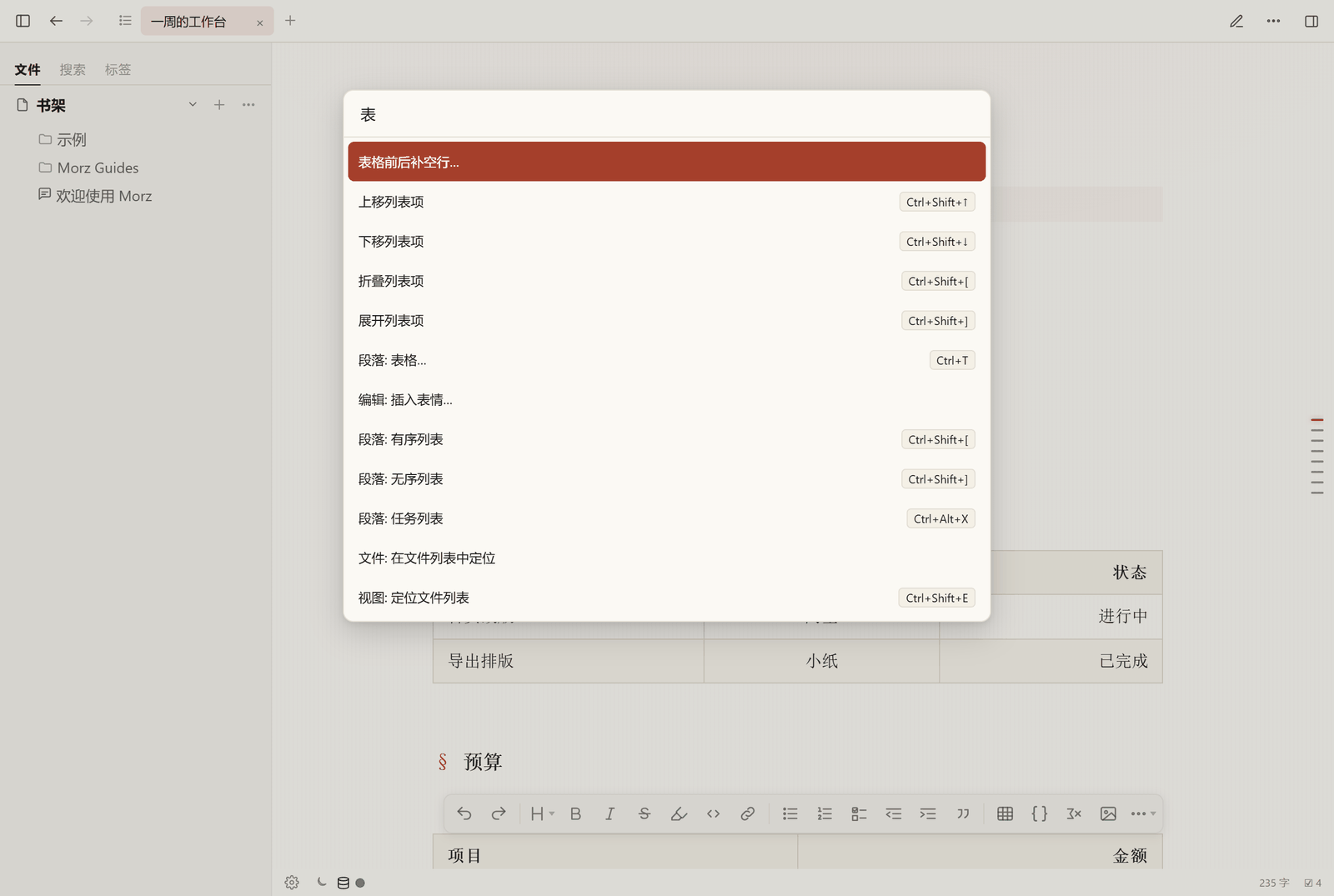 命令面板:输入"表"筛出表格相关命令与快捷键
完整快捷键见 功能指南 › 附录 A。