

记录与写作
你正在写,想知道某个格式怎么敲、为什么长这样、怎么改回去。
本文目录
回车与段落
是什么:Morz 里回车是"换行",空行才是"新段落"。
| 操作 | 源码 | 效果 |
|---|---|---|
按一次 Enter |
多一个 \n |
换到下一行,仍属同一段 |
连按两次 Enter |
多一个空行 | 新段落(渲染时有段间距) |
Shift+Enter |
行尾两个空格 + \n |
段内强制换行(导出时也是硬换行);列表里会按内容列补缩进,再回车仍接着同一级列表 |
为什么这样设计:所见即所得要求"你看到几行,源码就是几行"。如果按一次回车就插空行,视觉上会跳两行,源码里也会多出你没打过的空行——很久以前的版本就是这样,被抱怨"跳行",后来改成了现在这样。
提示:粘贴进来的文本如果到处是空行,用命令面板里的「压缩连续空行」清一遍(
Ctrl+P搜"空行")。
行内格式速查
选中文字后按快捷键,或直接输入标记:
| 格式 | 快捷键 | 源码 |
|---|---|---|
| 加粗 | Ctrl+B |
**文字** |
| 斜体 | Ctrl+I |
*文字* |
| 删除线 | — | ~~文字~~ |
| 高亮 | Ctrl+Shift+H |
==文字== |
| 行内代码 | `Ctrl+Shift+`` | `code` |
| 下划线 | Ctrl+U |
<u>文字</u> |
| 上标 / 下标 | — | x^2^ / H~2~O |
| 注释 | Ctrl+Shift+/ |
<!-- 给自己看 --> |
| 行内公式 | — | $E=mc^2$ |
| 键盘键 | — | <kbd>Ctrl</kbd> |
选中文字再按一次同样的快捷键 = 取消格式。想彻底清掉从网页带来的花格式,用 Ctrl+\(清除格式)。
选区只覆盖已有格式的一部分时(例如粗体里只选了半个词),会先把选区收拢到整个格式范围:同格式再按一次是取消整段,换一种格式则精确嵌套,不会留下半截 ** 或 *。
列表与任务
| 类型 | 怎么开始 | 快捷键 |
|---|---|---|
| 无序列表 | 行首输入 - |
Ctrl+Shift+] |
| 有序列表 | 行首输入 1. |
Ctrl+Shift+[ |
| 任务列表 | 行首输入 - [ ] |
Ctrl+Alt+X |
常用操作:
Enter在列表里继续下一项;空项上Enter退出列表Tab/Shift+Tab调整层级(缩进)Ctrl+Shift+↑/↓整项上移/下移- 点任务前的方框直接勾选;批量改状态用 段落 › 任务状态
任务日期:把光标放在任务行,命令面板搜「任务属性…」,或右键任务 →「任务属性…」;面板里可设计划日期(SCHEDULED)和截止日期(DEADLINE)。任务面板里的 ⏳ / ⏰ 胶囊也可以直接点开日期选择器。快捷命令搜「任务截止日期:今天 / 明天 / 下周」。
源码写法三种都认:
[ ] 写周报
SCHEDULED: <2026-11-15 周六>
DEADLINE: <2026-11-20 周五>
priority:: A
[ ] 写周报 scheduled:: 2026-11-15 due:: 2026-11-20 priority:: A
[ ] 写周报 SCHEDULED: <2026-11-15 周六> DEADLINE: <2026-11-20 周五> priority:: A三种写法都会渲染成任务名后面的 ⏳ / ⏰ / P 胶囊;同一行写也不会把元数据混进任务正文。日期过期未完成标红。
斜杠指令(可选)
插件默认停用;在 设置 › 插件 › 斜杠指令 打开右上角开关。开启后,在行首或空格/开括号后输入触发字符(默认 /,可改成 @)会弹出命令下拉:
- 和双链补全一样:继续输入筛选、
↑/↓选择、Enter/Tab执行、Esc关闭。 - 任务行优先显示任务指令(截止日期、任务属性、状态切换);普通段落显示段落、插入、格式指令。
- 「我的指令」可以添加自定义项:触发词 + 显示名 + 绑定命令;命令来源与
Ctrl+P相同,核心命令和插件命令都能选。列表支持拖动排序、上下移、改名和删除。 - 内置指令固定存在,自定义项排在内置项前面;触发词冲突时自定义覆盖内置。
- URL、日期、路径和代码块里不会触发(例如
2026/11、https://、src/app)。
快速捕获(可选)
任何应用里按全局快捷键(默认在 设置 › 快速捕获 里录制)唤起一枚置顶小窗,Enter 后内容落进默认工作区。
-
默认工作区:捕获、速传和系统分享的内容都写进这里,切换工作区不会让内容跑偏。不会在启动时弹窗打扰:设置 › 通用 › 默认工作区 里选一个文件夹;第一次捕获时还没设置,也会就地弹一次选择器。也可以在工作区下拉、工作区右键或「管理工作区」里把某个工作区设为默认(临时文件夹视图不能设为默认,先「打开为工作区」转正)。默认工作区不占侧栏单独入口:切到它时,侧栏顶部的工作区标题会带「(默认)」;命令面板搜「打开默认工作区笔记」可直达收集目标。没设置时内容先进当前工作区的今日日记。
-
写入位置:可写「今日日记」或「固定笔记」(默认
收集箱.md,不存在会自动创建)。写默认工作区不会切换当前工作区、不会抢走焦点;默认工作区不可用时不会静默写到当前库,捕获窗会把文字留在输入框里。 -
剪贴板提示:唤起时若剪贴板里有文字,小窗会浮一句提示。先按 Enter 把内容放进输入框预览(可修改),再按发送键(Enter 或 Ctrl+Enter)发送;发送键设为 Ctrl+Enter 时,Ctrl+Enter 可以直接上屏并发送。点击提示也只上屏,不会直接发出去。
-
任务模式:勾选「任务列表」后每行一条待办;行首写日期词会自动加截止字段——
明天 交周报、周五 团建、下周三 评审、11月20日 发布都认识(支持今天/明天/后天/周X/下周X/M月D日/M-D)。原文保留,只追加[due:: …],任务面板里按到期日聚合。 -
来源与时间:默认把「来自:窗口标题」接在原文末尾(快捷键唤起瞬间、或拖拽进入瞬间你正在看的应用/网页标题,拿不到 URL);设置里可再开「附加时间」,
HH:MM放在原文前面。大纲笔记里就是一行- 12:00 内容(来自:…),不会另起列表项。两者都能在捕获窗设置里关。 -
回跳:提交后小窗停住不收,显示「已记入 · Enter 查看」;按 Enter 可打开主窗口看刚才记的内容,也可以继续写下一笔。失焦时才执行「失焦后」设置(缩成图标 / 保持展开)。默认保存到今日日记。
-
图标态:收起成小图标后,再按快捷键会自动展开并把光标放回输入框。点一下图标也会展开;拖动只移动图标,不展开,也不会触发贴边分屏(图标态窗口不可缩放)。贴边分屏只在展开态拖标题栏时发生。
-
失焦后:设置里选「缩成图标」或「保持展开(等待输入)」。提交本身不会收窗;窗口失焦后默认等 4 秒再缩,期间回到窗口就取消。展开后高度达到屏幕 80% 以上时,失焦也不会缩成图标。窗口高度默认跟随内容;一旦你手动拖过窗口大小,或高度已到屏幕 80% 以上,就不再自动调整(剪贴板上屏、继续输入都不会把窗口压回去)。
-
图标右键:展开、打开 Morz、粘贴剪贴板(只上屏)、快速捕获设置、隐藏图标。
-
速传:捕获窗设置里开启「速传」后,把任意应用里的文字直接拖到收起的小图标上,松手即发送(不展开、不预览),图标打勾确认;拖入时图标会放大发光。适合「看到一句话就想记下来」的场景。关闭时拖上去只展开并填入输入框,仍可改完再发。速传使用当前任务模式;拖拽拿不到稳定的来源窗口,因此不会附「来自」。
-
停止索引:索引超过 15 秒,底部状态栏的「索引 N/M」旁边会出现「停止」;点击后只加载根目录,可再点「继续索引」恢复。
-
窗口跟随鼠标所在显示器唤起;同一块屏内保留上次的位置。
从任何地方记一笔:morz:// 链接
深链管线随桌面版内置,配合启动器可把捕获入口铺满系统:
morz://append?clipboard=true——把剪贴板内容追加进今天的每日笔记(快捷指令 / uTools / Raycast / Alfred 动作里调它,比复制再切窗口快一步)。morz://new?text=…——新建一篇笔记;morz://open?path=…——直接打开某篇笔记。- 不想手写:在文件树或文件标签上右键,复制 morz 链接(紧挨着「复制路径」)会生成
morz://open?path=…,粘到启动器/快捷指令里即可直接打开这篇笔记。 - 写入类动作(
new/append)受 设置 › 文件 › 允许 morz:// 链接写入 开关保护,默认关;open不受影响。
引用与 Callout
普通引用:行首 > ,或 Ctrl+Shift+Q。
Callout(带颜色的提示卡片):> [!TIP] 另起一行写内容。命令面板搜「插入 Callout」直接插入 Note;插入后点左侧图标弹出类型下拉(上下键选),点标题原地输入(Enter 保存、Esc 取消,留空显示类型名)。想先选类型用「插入 Callout(选择类型)」。标题行空白处点击不会进入源码,改源码点行尾铅笔图标。
折叠:只有写了折叠标记的 Callout 才显示标题箭头——> [!TIP]+ 默认展开、> [!TIP]- 默认折叠。点箭头在两者间切换,源码里的 + / - 会同步改写;没有标记时标题旁不显示箭头。右键 Callout 可在「折叠 / 展开 / 默认」三态间切换,选「默认」会去掉 + / - 标记。
支持的类型:NOTE、TIP、IMPORTANT、WARNING、CAUTION,以及 Obsidian 常见的 INFO、SUCCESS、QUESTION、DANGER、QUOTE 等。
!TIP
按 Ctrl+/ 可以随时切到源码,看清自己到底写了什么。在编辑器里,Callout 会渲染成带左边框与浅色底的卡片;导出 Word 时保留边框和底色,导出 PDF 时按主题渲染。
表格
是什么:Morz 的表格可以计算:公式、序列填充、区域选区、整格撤销。
建表
- 输入一行表头,例如
| 项目 | 金额 | - 回车,自动补出分隔行,变成可编辑网格
- 用
Tab在格子间移动;最后一格按Tab自动新增一行
也可以在任意位置按 Ctrl+T 插入指定行列数的空表。
公式
在格子里输入 = 开头的公式:
| 公式 | 结果 |
|---|---|
=SUM(B2:B3) |
求和 |
=AVERAGE(B2:B5) |
平均 |
=(B2+B3)*0.8 |
四则运算、括号 |
编辑时格子里显示公式源文,光标移开显示计算结果:
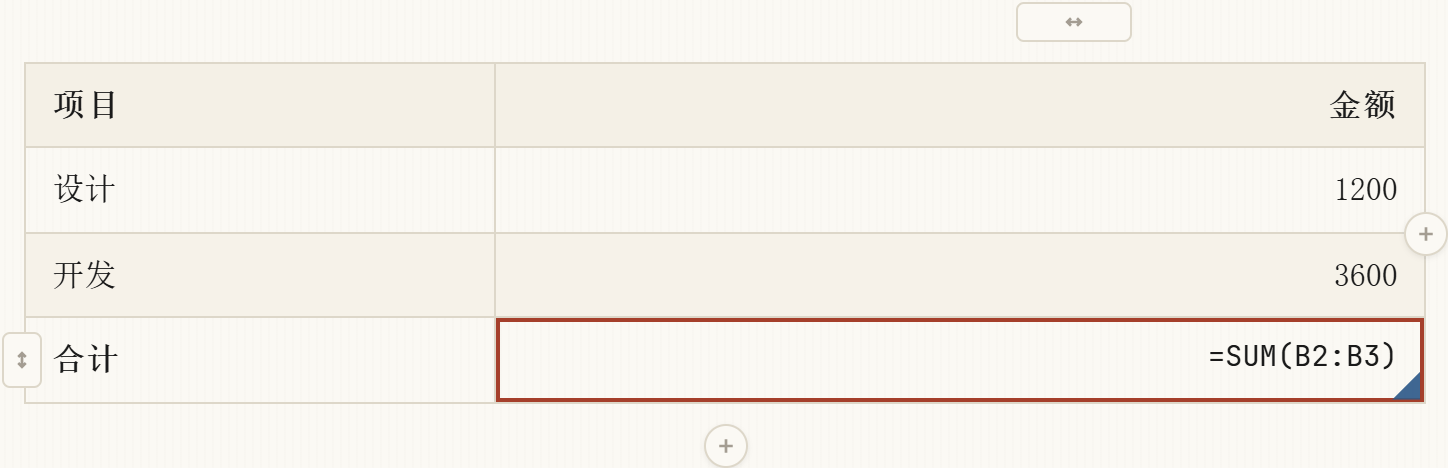 编辑公式:格内是 =SUM(B2:B3),右下角是填充柄
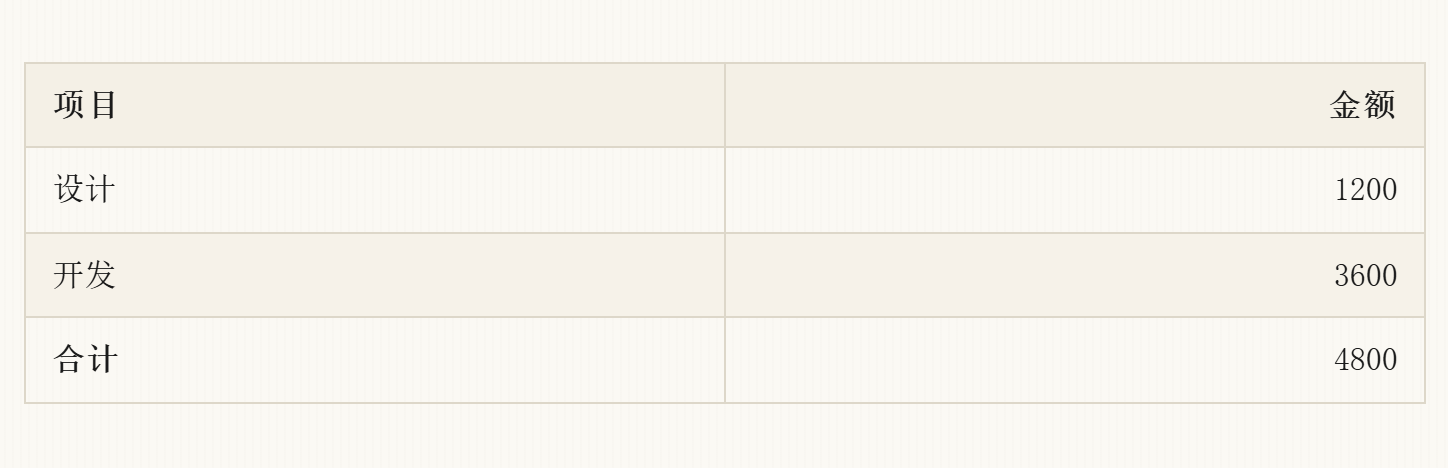 光标移开:同一格显示算好的 4800
提示:公式里的行列是表格坐标,表头是第 1 行。
B2:B3指 B 列第 2 到第 3 行。
序列填充
- 点中一个写着数字、日期、星期或月份的格子
- 按住右下角的小三角往下拖
- 松手后自动按序列续写(1、2、3…;2026-01-01、01-02…;周一、周二…)
选区与撤销
| 操作 | 效果 |
|---|---|
| 按住拖过多个格子 | 矩形选区 |
单击一格后再 Shift+单击 另一格 |
从当前格扩成矩形选区;继续 Shift+单击 时锚点不动 |
Shift+拖动 |
从当前格扩到拖过的格子 |
Shift+方向键 |
按格扩展/收缩选区 |
Delete / Backspace |
清空整个选区内容(保留高亮,可直接继续输入) |
Ctrl+C / Ctrl+X |
复制/剪切整个选区,可直接粘到 Excel |
Ctrl+V |
粘贴 Markdown 表格或 TSV(自动铺开、不够就加行列) |
Ctrl+Z(正在编辑的格子) |
整格回到进入这格之前,不是逐字退 |
继续 Ctrl+Z |
沿操作路径退到上一个改过的格子 |
拖过填充柄后 Ctrl+Z |
一次撤销整次填充 |
调整结构
Ctrl+Shift+Backspace:删除当前行(不用打开右键菜单,Typora 同款)- 指针移到行/列边缘 → 出现把手,拖动可整行/整列移动
- 悬停表格右缘/下缘的
+→ 加一列/一行 - 右键单元格 → 上方/下方插入行、左侧/右侧插入列、删除行列、对齐
代码块与公式
代码块:三个反引号 + 语言名,例如:
ts
const paper = await morz.write("你好");
块右上角有「复制」按钮;行号、语法高亮跟随主题。
块级公式:$$ 单独成行,换行写 TeX,再 $$ 收尾:
$$
\int e^{-x^2}\,dx = \sqrt{\pi}
$$行内公式:$E=mc^2$。导出 Word 时块级公式会转成图片,行内公式保留 TeX 文本(当前预期行为)。
图片与画廊
插入图片的三种方式:
- 粘贴:截图后直接
Ctrl+V,图片自动存到文档旁的assets/并插入相对路径 - 拖入:把图片文件拖进正文
- 命令/右键:图片 › 插入本地图片…(
Ctrl+Shift+I)直接打开文件框或手机相册;网络图片用「从网络插入图片…」
直接调整:实时预览里把鼠标移到图片上(手机上轻点图片),图片会出现淡描边,工具条只保留左/中/右对齐和宽度输入,原始大小、说明显隐、组合画廊、打开附件、编辑源码收在右侧 ⋯ 菜单;拖图片右下角也能改宽度。直接粘贴出来的  和双链嵌入的 ![[图片]] 也一样有控件,不需要先手写尺寸语法。图片只要单独占一行就有控件,上方不需要空行;和文字挤在同一行时仍是行内图片。改动会写回原链接,单击图片下方的说明即可改文字(Enter 保存、Esc 取消)。
添加说明:图片没有说明时,选中图片 → 工具条 ⋯ →「添加说明…」,就地输入即可(Enter 保存、Esc 取消)。为避免和普通 alt 文本混淆,只有带布局字段(对齐/宽度)的图片才会把文字显示成图注;UI 新增时会写入 |cap 标记,例如 ,清空说明后该标记会自动去掉。图片暂时解析不到(比如文件刚写入、索引还没建好)时会自动重试几次,不用切换文档。
说明与删除:工具条的眼睛按钮可以隐藏/显示图片下方说明,等价于在链接里加 |nocap(说明文字仍保留在文件里)。右键图片可以「更换图片…」(从当前工作区的图片里换一张,说明/对齐/尺寸与 ![[…]] / ![]() 写法原样保留)、「删除图片」(只删除 Markdown 引用,不删除图片文件)或「编辑源码」。画廊里右键单张图同样可以更换/删除那一行。图片加载失败或找不到时,提示卡本身可以点击回到 ![[…]] 源码,方便改路径。阅读模式下工具条自动收起,点图片仍是放大查看。
图片周围的空白:图片行上下有一圈留白,但点击不会把光标落在图片语法行上(那样会当场露出源码):点上半部分去图片之前的段落,点下半部分去图片之后的段落;相邻是表格/代码/另一张图时,会在中间补一个空段落,原空行继续留作块之间的分隔,不会把表格打成源码。
上传到图床:启用内置「图床」插件并填好配置后,右键本地图片所在行 →「上传当前图片到图床」。命令面板里也有「上传光标处的图片」。上传成功后引用会改成远端 URL;插件设置里可选择上传后删除本地文件。
自动上传有两种粒度:设置里「插入图片时」选「自动上传」,所有图片插入即传;选「仅写了 typora-copy-images-to: upload 的笔记」,则只在笔记开头的 frontmatter 里写了这一行时才自动上传。
控制尺寸:链接里写 |说明|对齐|宽度,例如  或 ![[assets/card.png|卡片|center|320]]。宽度可写成 320x200;对齐可选 left、center、right。只想改宽度时旧写法  继续有效。这些对齐、宽度、图注和 |nocap 会一起带进 HTML、PDF 和 Word 导出。
源码模式:保持原始 Markdown 不渲染图片控件;把光标放进图片链接,再用 格式 › 图片设置… 修改宽度、对齐和说明。
批量统一图片大小:右键 → 整理 → 图片大小统一…,选 240 / 320 / 480 / 640 或输入宽度。默认只给没有宽度字段的独立图片补宽度,原始像素宽度小于目标的小图会跳过,不放大;已有宽度需要勾选“覆盖已有宽度”;说明、对齐和 |nocap 都保留。代码块、行内图片和笔记嵌入不会被改动,应用一次可撤销。
手机上:点图片放大查看;长按图片弹出菜单,可以删除(只删引用、保留图片文件)或编辑源码。
连续图片自动成组:右键 → 整理 → 连续图片自动成组…。会按原图宽度、图片数量和当前正文宽度自动选 2–4 列,每组最多两行;已有画廊、代码块、行内图片和带可见说明的图片会跳过。应用前会显示分组预览,可撤销。
画廊:默认所有图片竖排。选中相邻图片行,点图片工具栏的“组合为画廊”(或右键/命令面板),才会显式组合;画廊工具栏可以调列数、间距、解散。编辑态点图不会打开灯箱(和普通图片一致,光标回到画廊前一段);要看大图用阅读模式点击,或右键「预览图片」;解散后恢复普通竖排。组合标记是隐藏的 HTML 注释,其他 Markdown 渲染器会忽略它,图片仍按竖排显示。没有标记的连续图片不会自动合并。
把画廊/图片复制到别的文档:粘贴后正文里的相对路径通常就不再指向图片所在目录,Morz 会先按新文档目录解析,失败再按库内路径(如 Morz Guides/assets/x.svg)查索引,所以同一工作区里跨文件夹粘贴仍能显示,正文路径不会被改写。
橱窗样式:画廊工具栏的 ▾ 菜单里有三组设置,都会写回隐藏标记(其他渲染器依旧不受影响):
| 设置 | 效果 | 标记 |
|---|---|---|
| 适应方式 · 原比例 | 默认;图片按原始长宽比完整显示,格子高度随图片变化 | 不写 |
| 适应方式 · 等高裁切 | 像橱窗陈列:所有格子统一高度,图片铺满并居中裁切 | fit=cover |
| 裁切高度 | 等高裁切时的格子高度,可选 120 / 180 / 240px(仅裁切模式可用) | height=180 |
| 垂直对齐 | 同一行里高矮不一的格子按顶端 / 居中 / 底端对齐 | align=center |
适合截图墙、封面墙这类需要整齐划一的场景用“等高裁切”;文档配图、需要看全画面的场景保持“原比例”。设置随文档保存,导出的 HTML / PDF / Word 里同样生效。
提示:图片目录在 设置 › 图片 里改,可以选"文档旁的 assets""与文档同名目录"或自定义目录。
链接与双链
Ctrl+K 插入链接,写法由 设置 › 编辑器 › 链接格式 决定;新粘贴/插入的本地图片也跟随这个设置:
| 格式 | 插入结果 | 适合 |
|---|---|---|
| Markdown | [文字](https://…) |
外链、通用 Markdown |
| 双链 | [[页面名]] |
库内互链(点击跳转,目标文档能看到反链) |
几个细节:
- 选中网址再按
Ctrl+K→ 变成<https://…> - 光标停在已有链接上按
Ctrl+K→ 拆回纯文字(双链模式下同样适用) - 双链目标不存在时会淡化显示,点击可选择创建
[[图片.svg]]只是文件链接,点击打开附件预览;要内嵌图片请写![[图片.svg]][[后可以直接输入文件名、目录或别名做模糊过滤;lay gal、embed card这类分词也能匹配(-/_会按空格处理),有匹配时“新建”排在最后- 实时预览里单击链接先弹小气泡:显示完整地址,点「打开」才跳转(
Ctrl/⌘+点击直接打开);morz-action:动作链接不走气泡,直接执行命令 - 双链点击同样走气泡:「打开」跳目标文档,「跳转」只跳到当前文档里的同名标题/块
反链:在目标文档的正文末尾,能看到"哪些文档引用了这一篇",点条目跳到引用行。
双链的几种形态:
[[页面]]:链接到一篇笔记;目标不存在时淡化显示,点击可创建。[[页面|显示文字]]:显示别名,目标仍是页面。[[页面#标题]]:跳到目标页面的某个标题。[[页面#^块id]]:跳到目标页面里带^块id的段落(块引用)。![[页面]]:嵌入整篇笔记;![[页面#标题]]只嵌入该节。![[图片.png]]:图片嵌入,正文里直接显示图片。[[图片.png]]:只是文件链接,点击打开附件预览,不会内嵌。
块引用:在目标段落末尾写 ^块id(字母、数字、连字符),再用 [[页面#^块id]] 引用。^块id 本身不显示在正文里,但会进入索引;也可以写 [[#^块id]] 指向当前文档。
![[...]] 的图片也支持尺寸/对齐/说明字段,例如 ![[图片.png|说明|center|240]];不带目录的图片名会按最近目录→库根→全库 basename 的顺序解析。
边注与脚注
边注:^[一句话解释]。编辑器里显示在页边(Tufte 风格),不打断正文节奏。空间变窄时页边卡会自动缩窄;仍放不下或手机上,点序号会弹出临时卡,不压缩正文。边注内容支持嵌套的 [..](链接、任务框等)。
点页边卡或序号进入编辑:光标落在内容里,^[/] 淡显;HTML 写法 <span class="sidenote">…</span> 只显示内容、标签隐藏(要改 class / 左右侧用源码模式)。
选中半截格式(比如在 **成都市** 里只选到 **成都)再添加边注也没关系:** 会留在正文里,边注只包住文字,不会生成残废 Markdown。
脚注:Ctrl+Alt+R 插入 [^1],文末写定义。
导出时:
- HTML:边注仍是页边注
- PDF / Word:边注与脚注都收进文末编号脚注区——信息不丢,版面不乱
这是刻意设计:分页排版没有页边空间,硬留会挤坏正文。
查询(Dataview)
内置 Dataview 插件渲染 dataview 和 dataviewjs 代码块。没有 FROM 时默认查询当前文档;FROM "" 才是整个库。
dataview
TABLE file.name, file.size
FROM ""
WHERE file.name != "隐私"
SORT file.name ASC
LIMIT 10
支持的查询包括 TABLE、LIST、TASK,以及 FROM、WHERE、FLATTEN、SORT、GROUP BY、LIMIT。表达式支持 Dataview 常用函数:date、dateformat、dur、choice、round、filter、map、contains、default、length;表头可以跨行书写,单元格按 Markdown/HTML 渲染(进度条、封面图会直接显示)。frontmatter 支持一层嵌套(如 wellbeing.mood)。
dataviewjs 可以写 dv.pages()、dv.table()、dv.list() 等常用 API;file.tasks / file.lists 是 DataArray,可以直接 .where(...)。dv.luxon 提供完整的 Luxon(DateTime / Duration),官方示例库里的工时求和脚本可以直接用。字段名可以带空格(如 working hours),脚本里用 p["working hours"] 读取。
- 列别名:
TABLE file.mtime AS "修改时间", file.size AS "大小",别名可以带引号或不带。 - 行内字段:正文里写
键:: 值(如心情:: 不错、进度:: 80)会进入当前文档的查询上下文;中文键名、带空格的键名(working hours:: 02:02)和粗体写法(**working hours**:: 02:02)都支持。 - TASK 查询:
WHERE !completed/WHERE completed直接写任务字段;scheduled、deadline、priority同理(task.前缀也仍然可用)。
导出 HTML / PDF / Word 时,查询会在导出时执行,写出渲染后的表格/列表,不会留下 dataview 代码块;导出结果是当时的快照。插件被禁用时仍按源码导出。
目录与 YAML
目录:在需要的位置单独一行写 [TOC],会根据标题自动生成。导出 PDF 时目录会自动填上真实页码。
YAML 元信息:在文档最开头写:
---
title: 一篇笔记
tags: 写作, 方法
date: 2026-11-08
不编辑时显示成一张属性卡;光标进入才露出源码。标签会进入左侧「标签」页。属性块首尾的 --- 不会被误删,避免 YAML 变成正文;要整体去掉属性,选中整个属性块删除。